



マガジン
2026/10/17 18:24
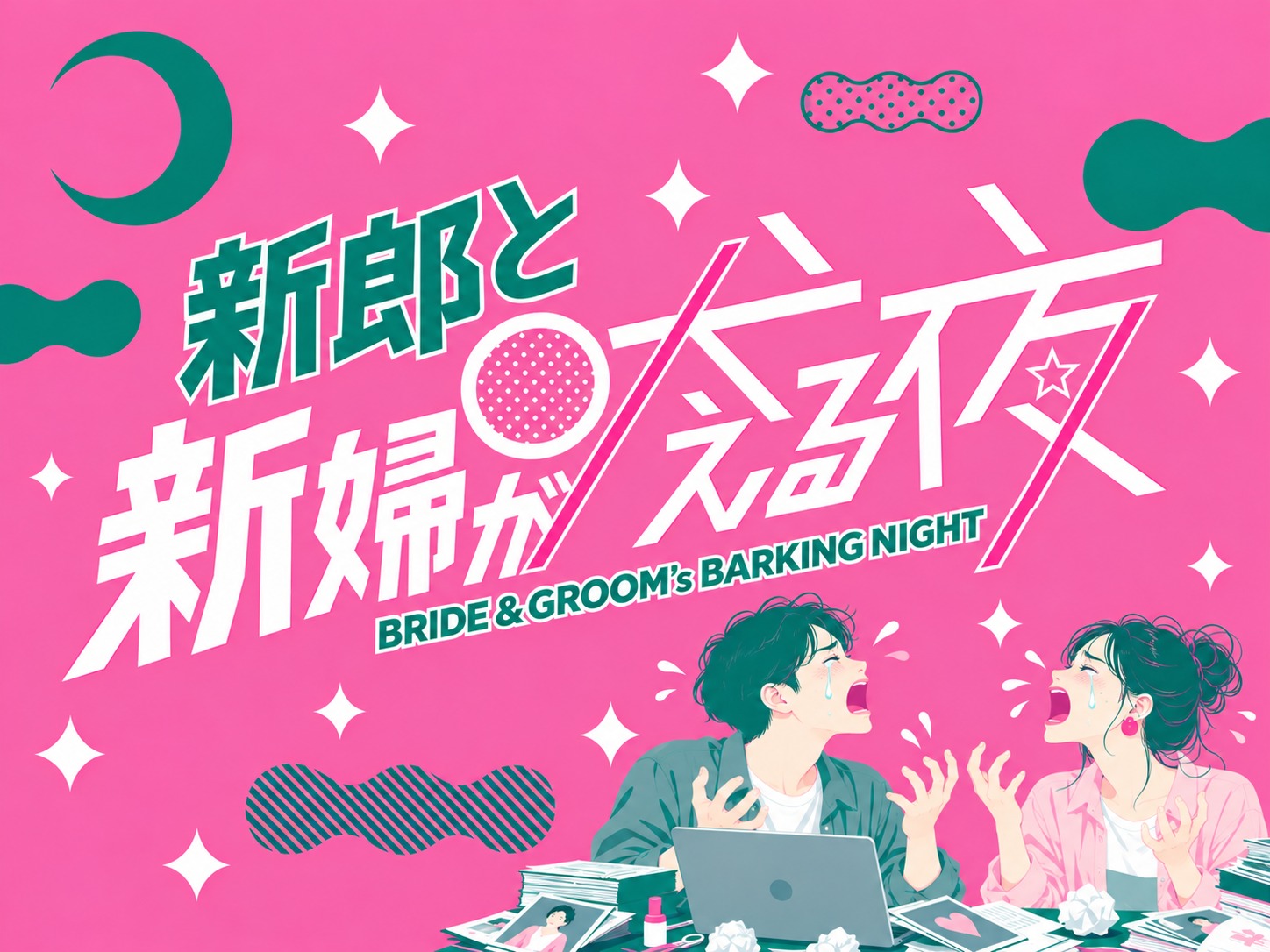
「Canvaなら簡単に作れると思ってたのに!」
「音楽が書き出せないって、どういうこと!?」
「DVD化って、動画をDVDにコピーするだけじゃないの!?」
結婚式のオープニングムービーやプロフィールムービーを手作りしている新郎新婦から、今日も悲鳴が聞こえてきそうです。
最近ではCanvaなどの便利な編集ツールや、おしゃれなテンプレートもたくさんあり、以前より気軽に結婚式ムービーを手作りできるようになりました。
でも、いざ始めてみると、思いもよらないトラブルの連続。
編集でヘトヘト。
映像規定はチンプンカンプン。
音楽の申請でアタフタ。
仕上がりにモヤモヤ。
DVD化でイライラ。
締切が迫ってヒヤヒヤ。
実際、ココロスイッチにも、手作りムービーで困ってしまった新郎新婦から、さまざまなSOSが届きます。
今回は、そんなリアルなご相談と解決方法を、結婚式ムービー制作のプロの視点からご紹介します。
これから手作りに挑戦する方も、すでに制作中で困っている方も、ぜひ参考にしてみてください。
SOS① Canvaで作ったムービー、音楽が書き出せない!💦
「Canvaのテンプレートを使ってプロフィールムービーを作ったのですが、音楽が書き出せません。どうしたらいいですか?」
これは、ココロスイッチにも寄せられるご相談のひとつです。
写真を選んで、コメントを入れて、音楽のタイミングまで調整したのに、いざ書き出そうとしたら音が出ない!
解決方法|ISUM申請とCanvaのブロック解除
使用楽曲が著作権保護によってブロックされている場合、必要な権利手続きを済ませて、Canvaにブロック解除を申請する方法があります。
結婚式で市販楽曲を使用する場合、ISUM(アイサム)を通じた申請が必要になることがあります。
ココロスイッチでご案内している方法では、次の手順で進めます。
ISUM申請に対応している事業者に楽曲の利用申請を依頼する。
申請事業者から「ISUM許諾証」と、別途「申請詳細」の書面を受け取る。
その2つの書面を使って、Canva側に楽曲のブロック解除を申請する。
Canva側で解除が認められたら、音楽付きで書き出せるか確認する。
※楽曲の権利状況やCanvaの審査条件によって対応は異なり、必ず解除できるとは限りません。
ちなみにこの音声ブロックを解除して、プロテクト対象の曲を書き出すためにはCanvaプロアカウントである必要があります。
思わぬところでアタフタしてしまいますよね。
SOS② Canvaで書き出したら、音楽のタイミングがズレている!
「編集しているときは音楽と写真がぴったり合っていたのに、書き出した動画を再生すると、ほんの少しズレている気がするんです……」
これもCanvaでムービーを制作している方から寄せられるお悩みです。
音楽の盛り上がるタイミングに合わせて写真を切り替えたのに、完成した動画では微妙にズレてしまう。
ほんのわずかなズレでも、気になり始めるとモヤモヤしますよね。
解決方法|アプリ版での書き出しを試してみる
まず試していただきたいのが、Canvaのブラウザ版ではなく、WindowsやMacのデスクトップアプリ版から書き出す方法です。
ブラウザ版で発生していた音ズレが、アプリ版では改善する場合があります。
それでも改善しない場合は、次の方法も試してみましょう。
トランジションや複雑なアニメーションを減らす。
1画面に大量の写真を配置するなど、負荷の大きい編集を見直す。
書き出した動画を別の再生ソフトでも確認する。
また、DVD化を専門業者に依頼する予定なら、映像と音楽を別々に用意し、音楽の挿入からDVD化までまとめて相談するのもひとつの方法です。
※音ズレの原因は書き出し処理だけとは限らず、再生環境などによっても異なります。
SOS③ 式場に動画を提出したら「4Kだから再生できません」と言われた!
「式場にムービーを提出したところ、4Kなので再生できないと言われました。フルHD(1080p)で書き出し直してくださいとのことなのですが……」
「そもそも4Kってなに?設定した覚えもないんです!どうしたらいいですか?」
これもCanvaでムービーを手作りしている方から寄せられる、ちょっと意外なご相談です。
実はこれ、良かれと思って高画質に設定したことが原因かもしれません。
解決方法|Canvaの書き出し設定を「1080p」に変更!
Canvaで動画を書き出す際、「品質」という設定項目があります。
ここで「せっかくの結婚式だし、できるだけ高画質で!」とバーを一番右まで動かしていませんか?
Canvaではこの設定を最大にすると、動画が4K(2160p)で書き出される場合があります。
一般的に1080pや4Kは、画質の良し悪しそのものではなく、映像の解像度(サイズ)を表すものです。
ところがCanvaでは、これが「品質」という項目で表示されるため、ついつい最高設定を選んでしまいがち。
高画質にしたつもりが、式場で再生できない動画になっていたなんて!
解決方法は簡単です。
Canvaの書き出し画面で「品質」の設定を確認し、「1080p(フルHD)」を選択して、もう一度MP4で書き出してください。
ただし、式場によって対応するファイル形式やフレームレートなどの条件も異なります。1080pに変更しても再生できない場合は、式場の映像規定を改めて確認しましょう。
せっかく高画質にしたのに、まさかそれがトラブルの原因になるとは……。
動画制作って、なかなか奥が深いですよね。
SOS④ オープニングムービーの仕上がりに納得できない!しかも時間がない!
「オープニングムービーを手作りしていたのですが、どうしてもクオリティに納得できなくて……」
「プロフィールムービーも並行して作っていたら、挙式が迫ってきてしまいました。今からオープニングムービーをお願いできますか?」
こうした駆け込みのご相談も、ときどきいただきます。
写真選びやコメントの入力は順調でも、いざムービーとして仕上げてみると、なんだかイメージと違う。
文字のデザインや写真の切り替え、音楽とのタイミングなど、細かい部分を直しているうちに、あっという間に時間が過ぎてしまいます。
解決方法|思い切ってプロに切り替えるのも選択肢
すでに使用する写真が絞り込めているなら、プロが制作するオープニングムービーに切り替えるのもおすすめです。
特にオープニングムービーは、披露宴の一番最初に上映する大切な演出。
これから始まるパーティーへの期待感を高め、会場の雰囲気を作る役割があります。
だからこそ、手作り感や安っぽさが目立ってしまう仕上がりは、できるだけ避けたいところ。
もちろん、手作りでも素敵なムービーは作れます。
でも、デザインや映像編集に慣れていない場合、プロのような仕上がりを目指すには、それなりの時間と技術が必要です。
写真がすでに揃っているなら、気に入ったデザインの商品を選んで、制作をプロに任せる。
その方が、時間も気持ちも余裕を持って結婚式の準備を進められるかもしれません。
※制作可能な納期は商品や混雑状況によって異なります。お急ぎの場合は事前にご相談ください。
まだまだあります!結婚式ムービー手作りの「あたふた」集
ここまで実際のご相談をご紹介しましたが、手作りムービーには、ほかにもさまざまなハードルがあります。
慣れない動画編集でヘトヘト
写真選び、コメント作成、文字の位置調整、音楽とのタイミング合わせ。
細かな修正を繰り返しているうちに、気づけば何時間も経過。
解決策: 最初に構成と使用写真を決め、テンプレートを活用して編集作業を減らしましょう。細かな演出にこだわりすぎないことも大切です。
式場の映像規定がチンプンカンプン
「前後に5秒間の黒画面を入れてください」
「画面比率は16:9」
「フレームレートは29.97fps」
「文字や写真はセーフティーゾーン内に収めてください」
「データ上映の方は、ビットレートを8Mbps〜12Mbps、4Kサイズは禁止、必ずFHDです」
式場から渡された映像規定を見て、頭の中が「???」に。
解決策: 制作を始める前に、式場から上映規定を取り寄せましょう。特に画面比率やセーフティーゾーンは、最初に確認しておくと後からの修正を減らせます。
音楽の著作権申請でアタフタ
お気に入りの曲を使いたいだけなのに、ISUM申請や著作権・著作隣接権の手続きが必要になることも。
しかも、楽曲によっては希望どおりに使用できない場合もあります。
解決策: 編集を始める前に、希望する楽曲が結婚式ムービーで利用できるか確認しましょう。ISUM申請が必要な場合は、対応事業者への依頼も早めに進めておくと安心です。
完成したのに、なんだかモヤモヤ
写真もコメントも揃っている。音楽も入っている。
でも、いざ完成したムービーを見ると、なんだかイメージと違う……。
解決策: 文字の種類や色を統一し、写真の切り替えやアニメーションをシンプルにしてみましょう。演出を増やすより、引き算することで洗練される場合もあります。
難関のDVD化でイライラ
ようやく動画が完成!
と思ったら、今度はDVD化という最後の難関が。
動画ファイルをそのままDVDにコピーするだけでは、式場のDVDプレーヤーで再生できるとは限りません。
解決策: DVD-Video形式でのオーサリングが必要です。慣れていない場合は、DVD化だけ専門業者に依頼する方法もあります。完成後は必ず式場で再生確認をしましょう。
締切が迫ってドタバタのヒヤヒヤ
そして、何より怖いのが納品期限。
式場への提出日が迫る中、映像規定の修正やDVDの再制作が必要になってしまったら……。
解決策: 式場へのムービー提出期限は、挙式の2週間前に設定されているケースが多いです。
ただし、期限どおりに提出しても、実際に式場で再生してみると、映像のサイズや文字の位置、音声などに問題が見つかり、修正が必要になることも。特に手作りムービーでは、こうした想定外のトラブルが起こりがちです。
そこでおすすめなのが、挙式の1ヶ月前までにムービーを完成させ、一度式場で試写してもらうこと。
もし問題が見つかっても、1〜2週間かけて修正し、再度式場で確認してもらえるよう、余裕を持ったスケジュールを組みましょう。
「提出したから完成!」ではなく、「式場で問題なく再生できて初めて完成!」 と考えておくと安心です。
それでも手作りしたいなら、動画編集専用アプリがおすすめ!
ここまでCanvaでのトラブルをいくつかご紹介しましたが、そもそもCanvaやPowerPointは、デザインやプレゼンテーション資料の作成を得意とするツールです。
近年は動画編集機能もどんどん進化していますが、細かな音楽のタイミング調整や書き出し設定などは、やはり動画編集専用アプリの方が得意な分野です。
そこで、どうしても結婚式ムービーを手作りしたい!という方に、プロとしておすすめしたいのが「CapCut(キャップカット)」です。
CapCutは動画編集に特化したアプリで、映像のカット編集や音楽とのタイミング調整、アニメーションなども比較的直感的に操作できます。
もちろん、どんなアプリを使っても、音楽の著作権申請や式場の映像規定への対応、DVD化といった問題がなくなるわけではありません。
それでも、動画を作るなら、動画編集に適したツールを選ぶ。 これだけでも、手作りのハードルを少し下げられると思います。
ここまで頑張って、手作りは本当にお得?
さて、ここまでさまざまなトラブルと解決方法をご紹介してきました。
いかがでしょうか?
ひとつひとつの問題には解決方法があります。
でも、そのたびに調べて、試して、修正して……。
気づけば、結婚式ムービーの制作が一大プロジェクトになっていませんか?
結婚式ムービーを手作りする最大のメリットは、やはり費用を抑えられること。
無料の編集ツールやテンプレートを使えば、制作費を節約できる場合もあります。
でも、その節約のために何日も悩み、仕事終わりや休日まで編集作業に追われてしまうとしたら……。
さらに、途中で専門業者に音楽申請やDVD化を依頼すれば、追加費用が発生することもあります。
もちろん、動画編集が好きな方や、制作そのものを楽しめる方には、手作りも素敵な選択です。
ただ、「節約したい」という理由だけで手作りを始めるなら、時間や手間も含めて考えてみてほしいと思います。
そんなに頑張らなくても、プロにおまかせでいいんです。
ココロスイッチでは、結婚式のオープニングムービーやプロフィールムービーなど、さまざまなデザインのウェディングムービーをご用意しています。
おふたりにお願いするのは、基本的に写真やコメントなど、制作に必要な素材の準備。
映像の編集やデザインはもちろん、商品・オプションに応じた音楽の手続きやDVD化なども、専門スタッフがサポートします。
何より、完成イメージをサンプル動画で確認してから、お気に入りの作品を選べるのも大きなメリットです。
慣れない動画編集でヘトヘトになる必要も、映像規定にチンプンカンプンになる必要もありません。
手作りのバタバタ、イライラから解放されて、もっと楽しく結婚式準備を。
ムービー制作はプロに任せて、おふたりは大切な一日の準備に集中してみませんか?
まとめ|結婚式ムービーは、無理して手作りしなくても大丈夫!
結婚式ムービーの手作りには、費用を抑えられるという魅力があります。
でも、Canvaでの編集、音楽の著作権申請、式場の映像規定、DVD化など、思わぬところでつまずいてしまうことも。
ひとつひとつ解決していくことはできますが、そのために時間や手間がかかるのも事実です。
結婚式の準備で大切なのは、ムービーを自分たちで作ることではなく、おふたりが納得できるムービーを、安心して当日上映できること。
せっかくの結婚式準備ですから、ムービー制作だけでヘトヘトになるのは、ちょっともったいないですよね。
「こんなに大変なら、最初から頼めばよかった!」
そうなる前に、プロへの外注もぜひ検討してみてください。
ムービーはプロにおまかせ。結婚式準備は、もっと楽しく、もっとスマートに。